拡張子、コンテナ、コーデック
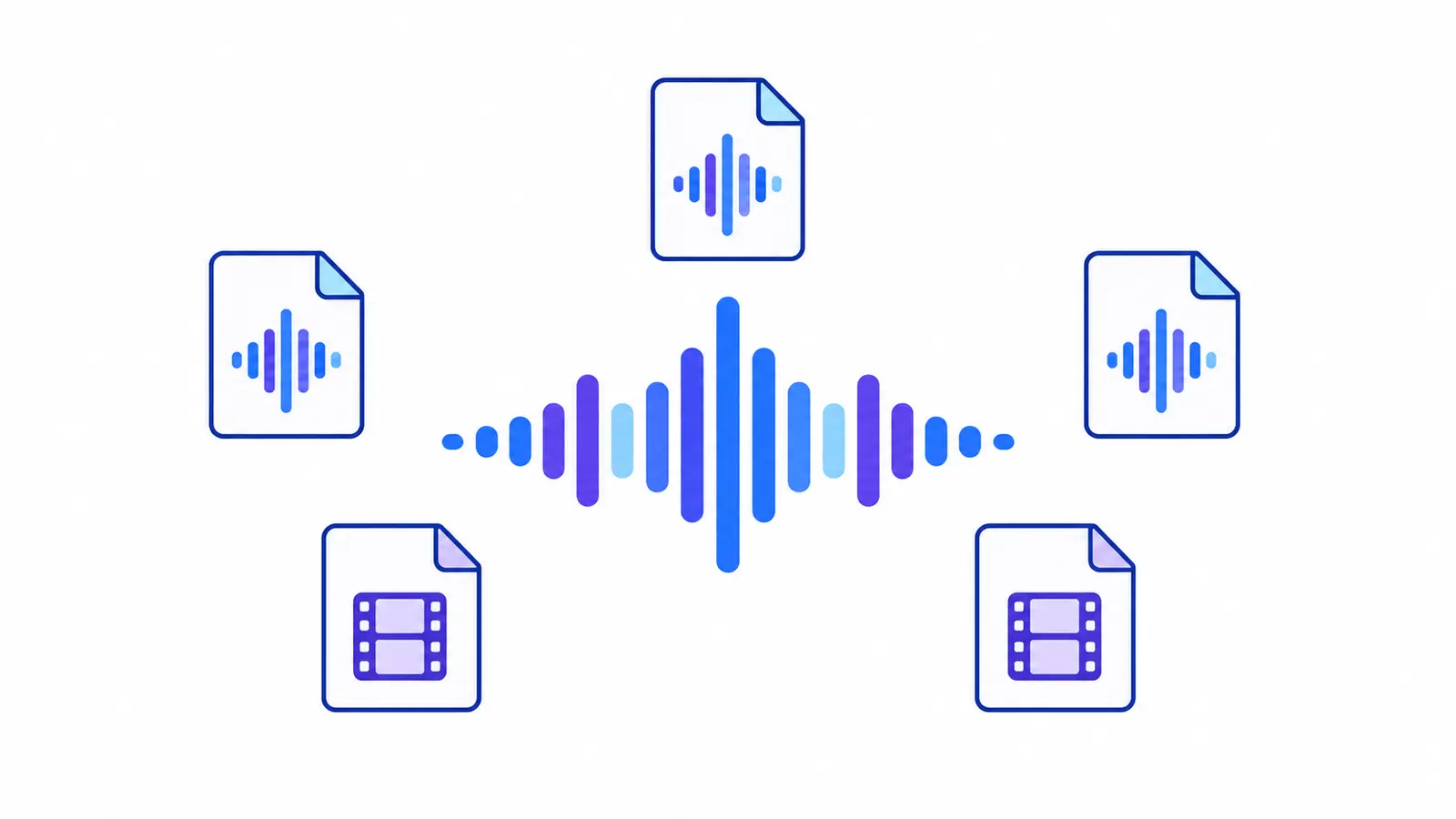
拡張子とは、ファイル名の末尾、例えば.mp4のことです。コンテナはトラックとメタデータをまとめ、コーデックは音声やビデオがどのようにエンコードされているかを決定します。同じ拡張子を持つ2つのファイルでも、異なるコーデックを含み、アップロード時に異なる動作をすることがあります。
例えば、MP4とMOVはコンテナです。ビデオ内には別の音声トラックがあり、その音声がテキストに変換されます。こうしたファイルの構造についての詳細な説明は、MDNのメディアコンテナガイドにあります。
ファイルコンテナ 例: MP4
ビデオ、オーディオ、記録データを統合します。
音声トラック
特定のコーデックでエンコードされた音声。
明瞭な音声
テキスト化する必要のある言葉。
ファイルがローカルで開けるのにアップロードできない場合、コーデックの互換性がないか、コンテナが破損している可能性があります。コンピュータで正常に再生できても、サービスでの処理が保証されるわけではありません。
人気のオーディオソース
ボイスレコーダーの録音はM4Aで保存されることが多く、他のプログラムの音声はMP3、WAV、OGGで見られます。「オーディオをテキストに」のページにはMP3、WAV、M4A、OGG、AACが記載されています。特定のファイルの受け入れは、その内容と正しいオーディオトラックに依存します。
OPUSファイルやこのリストにない拡張子の場合、アップロードフォームの最新のヒントを確認してください。必要がない限り、録音を変換しないでください。再圧縮による音質の低下が起こる可能性があります。結果を評価する際には、音声認識の精度が何に依存するかを理解することが役立ちます。
人気のビデオソース
カメラ、携帯電話、画面録画プログラムは、MP4、MOV、WEBM、AVI、MKVを作成することが多いです。これらの拡張子は「ビデオをテキストに」のページに記載されており、文字起こしには聞こえるオーディオトラックが必要であることが説明されています。
声のないビデオや画面上の字幕だけのビデオは、音声テキストを生成しません。コンテナに複数のトラックがある場合、必要なトラックが選択され、通常の再生で聞こえることを確認してください。次のステップは、既存のビデオファイルからテキストを抽出する方法のガイドで説明されています。
安全なエラーダイアグノスティクス
まずファイルを開き、長さと音声を確認します。その後、現在のアップロード制限とサイズを比較してください。順番に5つの質問に答えてください。「いいえ」の場合は原因を取り除き、再度確認してください。
ファイルは再生されますか?
はい音声が聞こえるか確認してください。
いいえソースから再度コピーまたはエクスポートしてください。
録音に聞こえる音声がありますか?
はい長さを確認してください。
いいえ音声トラックを選択してください。字幕のみの場合はOCRツールが必要です。
長さは元のファイルと一致していますか?
はいサイズをアップロード制限と比較してください。
いいえ完全なコピーを取得してください。転送またはエクスポート中にファイルが切れた可能性があります。
サイズは現在の制限内ですか?
はいフォーマットのサポートを確認してください。
いいえコピーのサイズを縮小するか、録音を意味のある部分に分割してください。
フォーマットはサービスのリストにありますか?
はいファイルをアップロードしてみてください。エラーが発生した場合は、コーデックの互換性を確認してください。
いいえ明示的にサポートされているフォーマットに変換してください。オリジナルは保存してください。
チェックが完了してもアップロードできない場合は、明示的にサポートされているフォーマットで作業用コピーを保存し、再試行してください。プロジェクトが終了するまでオリジナルを削除しないでください。機密性の高い録音には、組織で許可されたローカル変換ツールを使用してください。
フォーマットのサポートを確認する方法
ファイルアップロードの横にあるリストとツールページの説明を参考にしてください。拡張子が一致するだけでは不十分です。コーデック、録音の完全性、サイズ、聞こえる音声が重要です。
| ソース | サービスページ上 | 確認事項 |
|---|---|---|
| オーディオ | MP3, WAV, M4A, OGG, AAC | ファイルが完全に開き、音声が聞こえ、サイズが許容範囲内であること。 |
| ビデオ | MP4, MOV, WEBM, AVI, MKV | 必要なオーディオトラックがあり、そのコーデックが互換性があり、音声が聞こえること。 |
システムがエラーを報告した場合、そのテキストを保存してください。手動で拡張子を何度も変更するよりも役立ちます。名前を変更してもコンテナやコーデックは変わりません。ファイルの互換性は、トランスクリプションサービスを選ぶ際の基準の一つです。
実用的なチェックリスト
- サービスの最新リストとフォーマットを確認してください。
- 音質と録音時間をチェックしてください。
- アップロードフォームの制限とサイズを比較してください。
- 元のファイルを保存しつつコピーを変換してください。
- 音声の文字起こしが必要で、字幕認識ではないことを確認してください。
Transkribatorでのタスクの実行方法
「オーディオをテキストに」ページで録音をアップロードし、結果を待ちます。まず全体の意味を評価し、その後タイムコードに基づいて名前、数字、用語を確認してください。
TXTをダウンロードし、普段使っているツールで編集を続けてください。確認が完了するまで元のファイルを保存しておき、問題のある箇所に戻って再度聞くことができるようにしてください。
重要ポイント
- 拡張子と内部コーデックは同じではありません。
- ビデオの文字起こしには聞き取れる音声が必要です。
- フォーマットのサポートはサービスの最新データで確認します。
- 作業が完了するまでオリジナルを保存します。
よくある質問
なぜMP4がアップロードできないのですか?
サポートされていないコーデック、ファイルの破損、サイズ超過、または正しいオーディオトラックがない可能性があります。上記の手順でファイルを確認し、サポートが必要な場合は正確なエラーメッセージを保存してください。
最適なオーディオフォーマットは何ですか?
最適なのは、サポートされていて明瞭な音声を保持するフォーマットです。拡張子は悪い音質を改善しません。ノイズの多い録音をWAVに変換しても失われた言葉は復元されません。
音声なしでビデオを文字起こしできますか?
音声がなければ文字起こしはできません。画面上の文字にはOCRが必要で、音声認識ではありません。
事前に変換する必要がありますか?
いいえ、元のファイルがサポートされている場合は必要ありません。変換はファイルを確認した後の予備手段として使用します。拡張子を手動で変更するだけでは不十分で、フォーマットを変更するにはエクスポートまたはコピーの変換が必要です。