Rozszerzenie, kontener i kodek
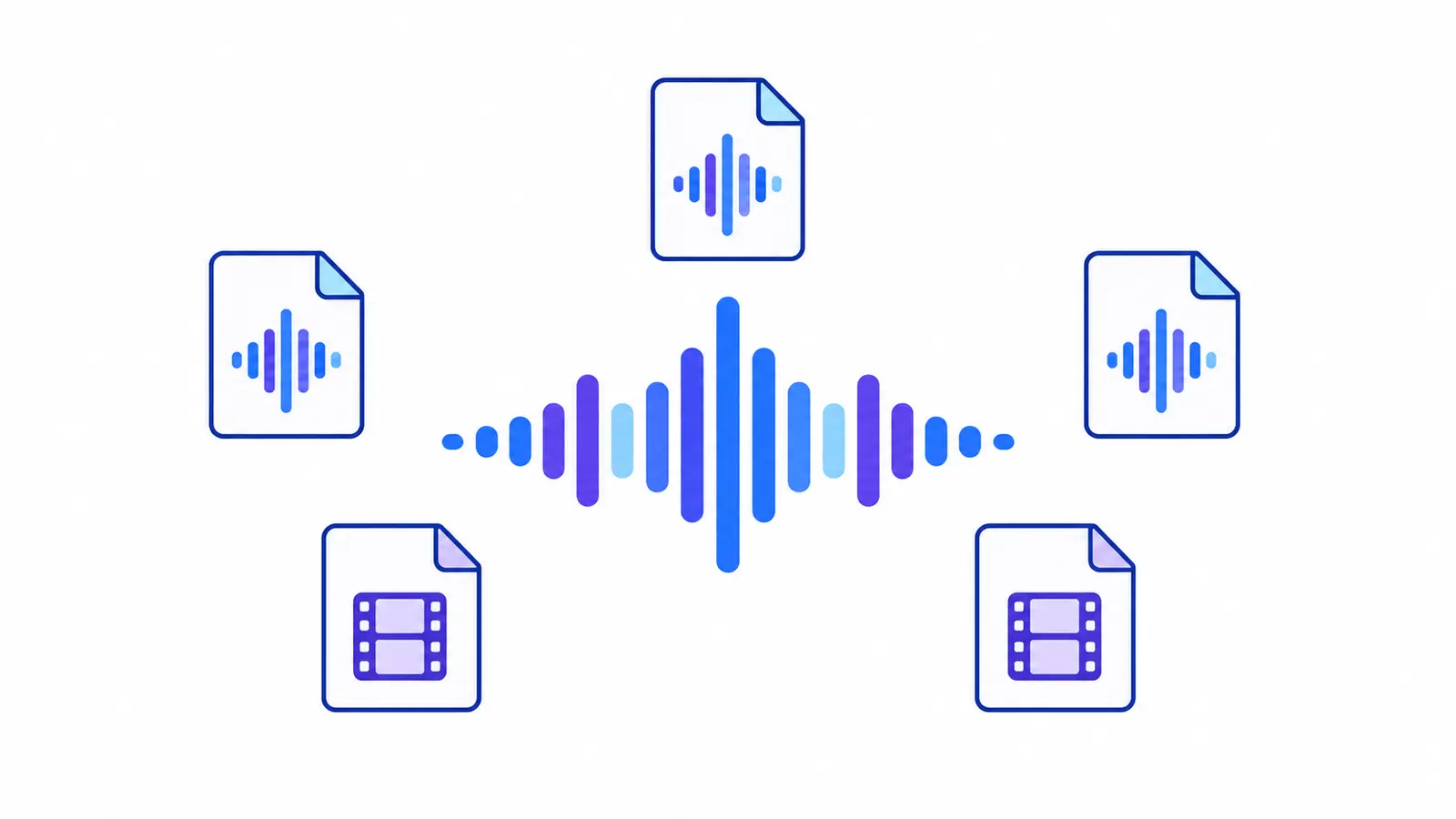
Rozszerzenie to zakończenie nazwy pliku, na przykład .mp4. Kontener łączy ścieżki i dane pomocnicze, a kodek określa, jak zakodowany jest dźwięk lub wideo. Dwa pliki z tym samym rozszerzeniem mogą zawierać różne kodeki i zachowywać się różnie podczas przesyłania.
Na przykład MP4 i MOV to kontenery. Wewnątrz wideo znajduje się oddzielna ścieżka audio, a to właśnie jej mowa jest przekształcana w tekst. Szczegółowe wyjaśnienie struktury takich plików znajdziesz w przewodniku MDN o kontenerach multimedialnych.
Plik-kontener na przykład MP4
Łączy wideo, audio i dane o nagraniu.
Ścieżka audio
Dźwięk zakodowany określonym kodekiem.
Zrozumiała mowa
Słowa, które należy uzyskać w tekście.
Jeśli plik otwiera się lokalnie, ale nie ładuje się, może to być spowodowane niekompatybilnością kodeka lub uszkodzeniem kontenera. Samo odtwarzanie na komputerze nie gwarantuje przetworzenia przez usługę.
Popularne źródła audio
Nagrania z dyktafonu często są zapisywane w formacie M4A, a audio z innych programów można spotkać w MP3, WAV lub OGG. Na stronie „Audio na tekst” wymienione są MP3, WAV, M4A, OGG i AAC. Przyjęcie konkretnego pliku zależy również od jego zawartości i poprawnej ścieżki audio.
Jeśli masz plik OPUS lub inne rozszerzenie, którego nie ma na tej liście, sprawdź aktualną podpowiedź formularza przesyłania. Nie konwertuj nagrania bez potrzeby: ponowne kompresowanie stratne może pogorszyć dźwięk. Przy ocenie wyniku warto zrozumieć, od czego zależy dokładność rozpoznawania mowy.
Popularne źródła wideo
Kamery, telefony i programy do nagrywania ekranu często tworzą pliki MP4, MOV, WEBM, AVI lub MKV. Te rozszerzenia są wymienione na stronie „Wideo na tekst”, gdzie również wyjaśniono: do transkrypcji potrzebna jest słyszalna ścieżka audio.
Wideo bez głosu lub tylko z napisami na ekranie nie dostarczy tekstu mowy. Jeśli w kontenerze jest kilka ścieżek, upewnij się, że wybrana jest właściwa i słyszalna podczas normalnego odtwarzania. Dalsze kroki opisano w instrukcji, jak wyodrębnić tekst z gotowego pliku wideo.
Bezpieczna diagnostyka błędu
Najpierw otwórz plik, sprawdź jego długość i dźwięk. Następnie porównaj rozmiar z aktualnym limitem przesyłania. Przejdź przez pięć pytań po kolei: jeśli odpowiedź brzmi „nie”, usuń przyczynę i powtórz sprawdzenie.
Czy plik się odtwarza?
TakSprawdź, czy słychać mowę.
NieSkopiuj lub wyeksportuj nagranie ponownie ze źródła.
Czy w nagraniu słychać mowę?
TakPorównaj długość.
NieWybierz ścieżkę z głosem. Jeśli są tylko napisy, potrzebne jest narzędzie OCR.
Czy długość zgadza się z oryginałem?
TakPorównaj rozmiar z limitem przesyłania.
NieUzyskaj pełną kopię: plik mógł zostać przerwany podczas przesyłania lub eksportu.
Czy rozmiar mieści się w obecnym limicie?
TakSprawdź wsparcie formatu.
NieZmniejsz rozmiar kopii lub podziel nagranie na sensowne części.
Czy format jest na liście serwisu?
TakSpróbuj przesłać plik. W przypadku błędu sprawdź kompatybilność kodeka.
NiePrzekonwertuj kopię na format wyraźnie wspierany. Zachowaj oryginał.
Jeśli wszystkie kontrole zostały przeprowadzone, ale przesyłanie nadal się nie udaje, zapisz roboczą kopię w wyraźnie wspieranym formacie i spróbuj ponownie. Nie usuwaj oryginału do zakończenia projektu. Dla poufnych nagrań używaj lokalnego narzędzia konwersji dozwolonego w Twojej organizacji.
Jak sprawdzić wsparcie formatu
Kieruj się listą obok przesyłania pliku i wyjaśnieniami na stronie narzędzia. Samo dopasowanie rozszerzenia nie wystarczy: ważne są kodek, integralność nagrania, rozmiar i słyszalna mowa.
| Źródło | Na stronach serwisu | Co sprawdzić |
|---|---|---|
| Audio | MP3, WAV, M4A, OGG, AAC | Plik otwiera się w całości, mowa jest słyszalna, rozmiar jest dopuszczalny. |
| Wideo | MP4, MOV, WEBM, AVI, MKV | Jest potrzebna ścieżka audio, jej kodek jest kompatybilny, głos jest słyszalny. |
Jeśli system zgłasza błąd, zapisz jego treść. To bardziej przydatne niż wielokrotna zmiana rozszerzenia ręcznie: zmiana nazwy nie zmienia kontenera ani kodeka. Kompatybilność plików to jeden z kryteriów wyboru serwisu transkrypcji.
Praktyczna lista kontrolna
- Porównaj format z aktualną listą serwisu.
- Sprawdź dźwięk i długość nagrania.
- Porównaj rozmiar z limitem w formularzu przesyłania.
- Przekonwertuj kopię, zachowując oryginalny plik.
- Upewnij się, że potrzebna jest transkrypcja mowy, a nie rozpoznawanie napisów.
Jak wykonać zadanie w Transkribatorze
Na stronie „Audio na tekst” załaduj gotowe nagranie i poczekaj na wynik. Najpierw oceń ogólny sens, a następnie sprawdź imiona, liczby i terminy według znaczników czasowych.
Pobierz plik TXT i kontynuuj edycję w znanym narzędziu. Zachowaj oryginał do zakończenia weryfikacji, aby móc wrócić do spornego miejsca i odsłuchać je ponownie.
Najważniejsze
- Rozszerzenie i wewnętrzny kodek to nie to samo.
- Do transkrypcji wideo potrzebna jest słyszalna mowa.
- Wsparcie formatu sprawdza się na podstawie aktualnych danych serwisu.
- Oryginał zachowuje się do zakończenia pracy.
Często zadawane pytania
Dlaczego MP4 się nie ładuje?
Możliwe są nieobsługiwany kodek, uszkodzenie pliku, przekroczenie rozmiaru lub brak poprawnej ścieżki audio. Sprawdź plik według powyższych kroków i zachowaj dokładny tekst błędu, jeśli potrzebujesz pomocy wsparcia.
Jaki format audio jest najlepszy?
Najlepszy to taki, który jest obsługiwany i zachowuje wyraźną mowę. Rozszerzenie nie naprawi złego dźwięku: konwersja hałaśliwego nagrania do WAV nie przywróci utraconych słów.
Czy można transkrybować wideo bez mowy?
Bez mowy nie można uzyskać jej transkrypcji. Do napisów w kadrze potrzebny jest OCR — rozpoznawanie tekstu na obrazach, a nie rozpoznawanie mowy.
Czy trzeba konwertować wcześniej?
Nie, jeśli oryginał jest obsługiwany. Konwersję stosuje się jako alternatywną drogę po sprawdzeniu pliku. Zmiana rozszerzenia ręcznie nie wystarczy: do zmiany formatu potrzebny jest eksport lub konwersja kopii.