サービスが動画から抽出するもの
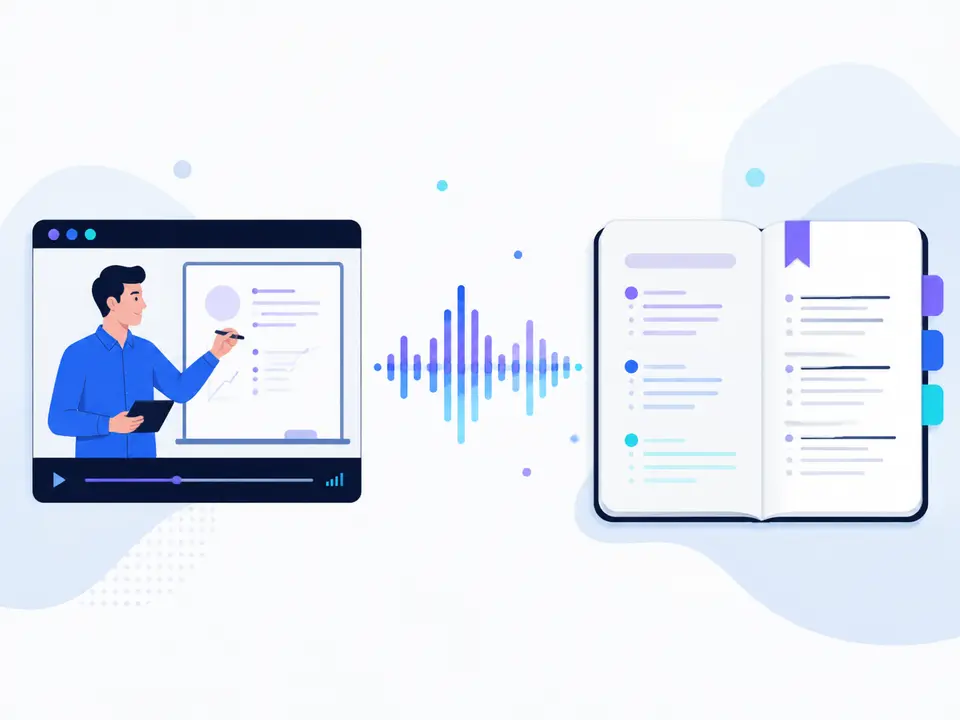
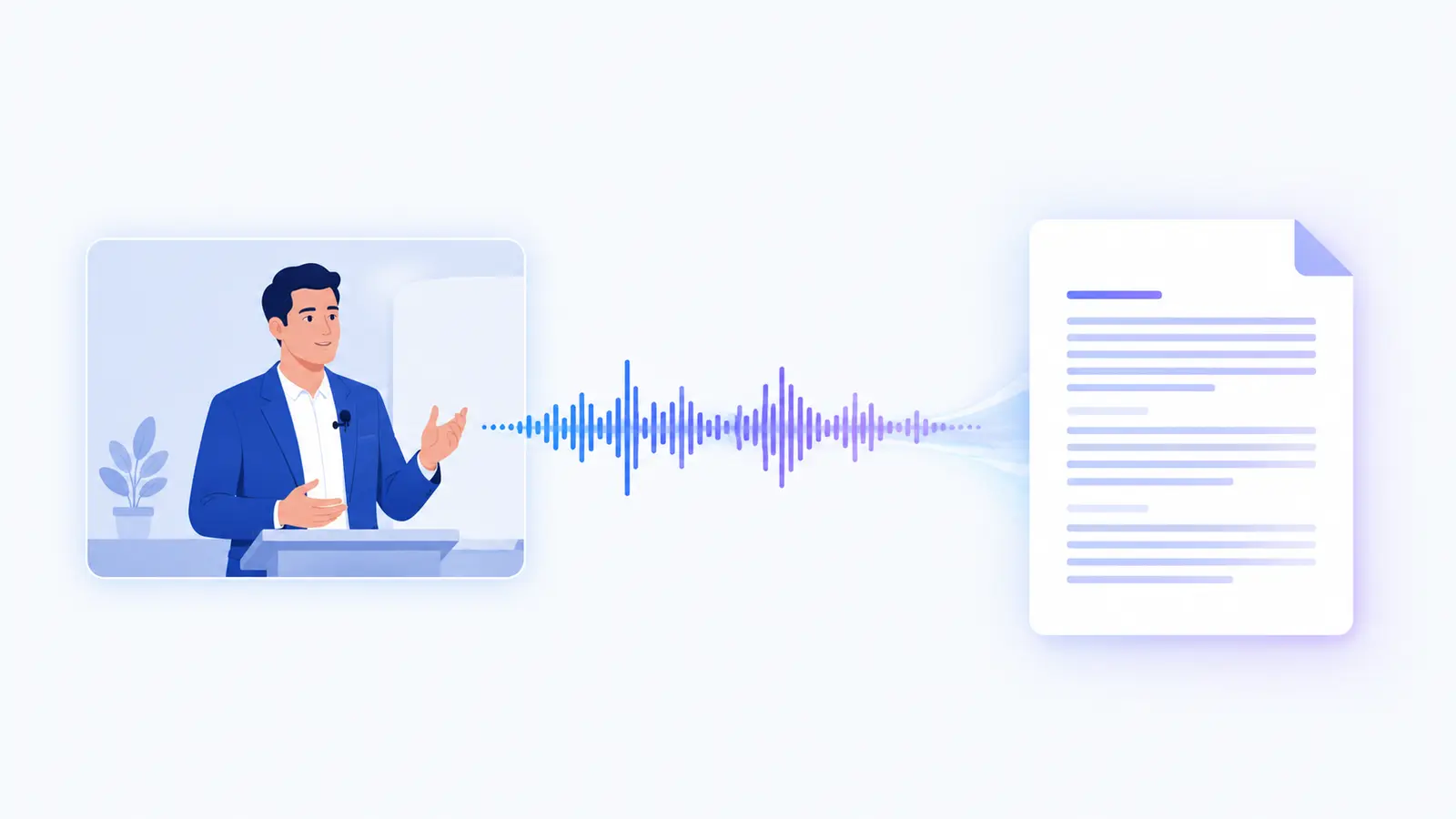
動画のトランスクリプションでは、システムは主にオーディオトラックを処理します。プレゼンターがスライドを解説している場合、その言葉はテキストに含まれます。しかし、画面に重要な数式やキャプションが表示されていても、それが誰にも発音されない場合、トランスクリプトには現れません。
そのため、最終的な資料は時々ビジュアルの確認が必要です。タイムコードを使えば、該当する瞬間をすばやく開いて、テキストに画像やリンク、注釈を追加することができます。
1つの動画の2つのレイヤー
ステップ1. 元のファイルを確認する
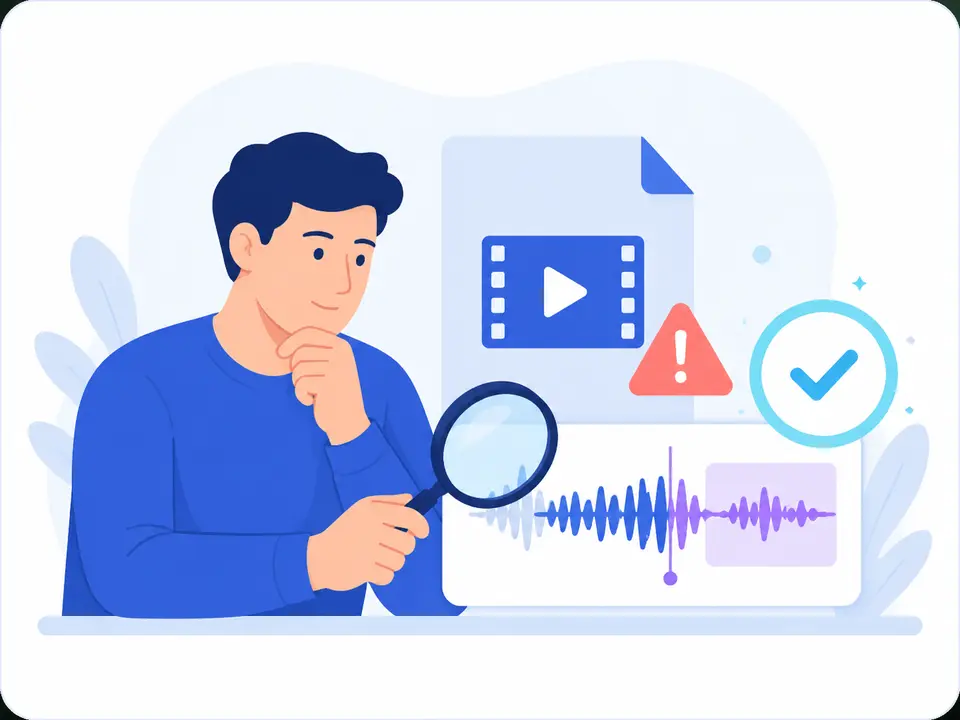
デバイスでビデオを開き、完全に再生され、音声が聞こえ、必要なオーディオトラックがオンになっていることを確認してください。ファイルの拡張子だけでは正しく処理される保証はありません。コーデック、コンテナの整合性、音声の有無が重要です。
ファイルが非常に大きい場合は、まずサービスの要件を確認してください。診断テストには、複雑な部分をカットせずに短い代表的なフラグメントを使用できます。
- ビデオがエラーなく開く;
- 聞こえる音声トラックがある;
- フォーマットがサポートされている最新のリストに含まれている;
- サイズがアップロード制限を超えていない。
サービスのページには現在、MP4、MOV、AVI、MKV、WEBMが記載されています。公開前や珍しいコーデックを使用する際には、最新のリストを再確認してください。
ステップ2. ビデオをアップロードしてテキストを取得する
「ビデオをテキストに」ページでファイルを選択し、処理を開始してください。アップロード後、サービスは音声を抽出し、テキストを生成します。最初の数行だけでなく、録音の途中で音楽や遠くのマイク、質問などで品質が変わることがあるため、タスクを閉じないでください。
簡単な概要が利用可能な場合、それを素材の地図として使用し、トランスクリプトの代わりにしないでください。正確な表現には、完全なテキストと元のフラグメントに移行してください。
ステップ3. 結果を確認して保存する
まず、名前、タイトル、数字、日付、専門用語を見つけてください。その後、タイムコードでフレーズが不自然に見える場所を開いてください。確認後、TXTをダウンロードし、普段使用しているテキストツールで編集を続けてください。
記事には重複を削除し、会話を再構築し、ノートには定義と例を強調し、仕事のメモには解決策と次のステップを記載してください。独自の価値がない生のトランスクリプトを公開しないでください。
作業ルート
-
ファイルを確認する ビデオが開き、音声が聞こえ、フォーマットとサイズが適切であることを確認します。
-
ビデオをアップロードする サービスが音声トラックを抽出し、テキストを生成します。
-
テキストを確認してダウンロードする 重要な箇所をタイムコードで確認し、最終的なドキュメントを準備します。
テキストがない場合や不正確な場合の対処法
ビデオが音楽のみ、声のない画面録画、または他の言語のトラックで構成されていないか確認してください。アップロードエラーが発生した場合は、元のファイルを開き、サポートされているフォーマットで作業コピーを保存し、最新のブラウザで再試行してください。
録音が機密情報を含む場合、処理条件を確認せずに外部コンバーターに送信しないでください。機密データには、理解しやすく許可された作業プロセスを選択してください。
実用的なチェックリスト
アップロードと結果の公開前に
- 音声トラックがあることを確認してください。
- フォーマットとサイズが最新の要件に合っているか確認してください。
- 画面にのみ存在するテキストの認識を期待しないでください。
- 複雑な部分をタイムコードで確認してください。
- 結果をTXTでダウンロードし、最終的なタスクに合わせて準備してください。
Transkribatorでのタスクの実行方法
「ビデオをテキストに」ページで準備されたファイルを選択し、音声トラックが含まれていることを確認して処理を開始します。概要、全文、タイムスタンプを確認した後、TXTをダウンロードして独自の最終ドキュメントを準備してください。
-
ビデオを選択する 音声トラックが利用可能な準備済みのファイルを使用します。
-
テキストを待つ サービスが音声を抽出し、トランスクリプトを準備します。
-
タイムコードを確認する 名前、数字、日付、重要な表現を確認します。
-
結果をダウンロードする TXTをエクスポートし、タスクに合わせてテキストを調整します。
重要なポイント
- ビデオから認識されるのは音声であり、すべてのビジュアルレイヤーではありません。
- 元のファイルの確認は、ほとんどのアップロードエラーを防ぎます。
- タイムコードでテキストをフレームや音声と結びつけます。
- 完成したトランスクリプトは記事やメモ、レポートに合わせて調整が必要です。
よくある質問
スライド上の文字は認識されますか?
いいえ、トランスクリプションは音声トラックの話し言葉に対応しています。ビジュアルテキストは別途移す必要があります。
MP4をアップロードできますか?
はい。MP4はTranskribatorの対応フォーマットに含まれています。ファイル内に聞こえる音声トラックが必要です。
音声のないビデオはどうすればいいですか?
話し言葉のトランスクリプトは取得できません。画像からのテキストには別のOCRツールが必要です。
結果をどのように保存しますか?
確認済みの方法は、TXT形式でテキストをダウンロードし、エディタで開くか、作業ドキュメントにインポートすることです。